Guide d'installation Nova4K : IBO Player du début à la fin
IBO Player est la seule application prise en charge par Nova4K, et c'est un choix délibéré : elle s'installe sur presque toutes les plateformes, elle gère les téléviseurs intelligents non-Android que la plupart des lecteurs ignorent, et sa lecture reste fluide sur du matériel modeste. Ce guide couvre l'installation sur chaque type d'appareil, puis l'activation de la liste de lecture qui met votre ligne en service.
Ce que couvre ce guide
Ce qu'est IBO Player, avec ses avantages et ses limites
Installation sur téléphone, tablette et Android TV
Installation sur Windows 10 et versions ultérieures
Installation sur Amazon Fire TV Stick
Installation sur macOS
Installation sur téléviseurs Samsung et LG
Installation sur boîtiers MAG et autres décodeurs
Ajout de votre liste de lecture Nova4K (méthodes M3U et XC)
Corriger la mise en page de l'écran Live TV
Favoris, recherche et section à la demande
Le menu des réglages expliqué
Dépannage et questions courantes
1. Ce qu'est IBO Player, et ce qu'il n'est pas
IBO Player est développé par le groupe IBODev et distribué pour Android, Windows 10 et suivants, macOS, Debian et Ubuntu Linux, ainsi que sur les boutiques de contenu des téléviseurs Samsung et LG. Son interface est épurée, son moteur de lecture est stable et il couvre l'essentiel sans l'enterrer dans des menus.
Mieux vaut connaître les compromis avant de commencer :
S'installe presque partout. Des liens de téléchargement directs existent pour chaque plateforme prise en charge.
Excellent pour les téléviseurs non-Android. Les systèmes fermés bloquent la plupart des lecteurs IPTV ; IBO Player est l'un des rares distribués correctement sur Samsung et LG.
Pas d'enregistrement. Aucune fonction d'enregistrement. Notre rattrapage 7 jours couvre l'essentiel de ce qu'un enregistreur apporterait.
Pas de multi-écran. Impossible de regarder deux chaînes côte à côte, ce qui rejoint de toute façon la règle Nova4K d'un seul appareil.
Activation à distance de la liste de lecture. Les identifiants se saisissent sur le portail IBO, pas dans l'application, et sont transmis à votre appareil depuis leur infonuagique. C'est une étape de plus, mais vous ne tapez jamais une longue adresse à la télécommande.
L'application comporte une licence payante. Après une courte période d'évaluation de 5 jours, IBODev facture environ 5 € pour un an ou 10 € pour une licence à vie. Ces frais reviennent à IBODev, pas à Nova4K, et sont distincts de votre abonnement.
2. Installer IBO Player sur téléphone, tablette et Android TV
Étapes pour Android
Ouvrez le navigateur de votre appareil Android et téléchargez le fichier d'installation d'IBO Player depuis la page officielle d'IBODev.
Android signalera que le fichier provient de l'extérieur du Play Store. C'est normal pour une installation manuelle — choisissez Télécharger quand même.
Ouvrez le fichier téléchargé une fois l'opération terminée.
Touchez Installer et patientez jusqu'à la fin.
Ouvrez l'application. Le premier lancement affiche un écran d'introduction expliquant l'activation — lisez-le, puis touchez OK.
Le lecteur est prêt. Passez à la section 8 pour ajouter votre liste de lecture Nova4K.
3. Installer IBO Player sur Windows
Windows 10 et 11 (64 bits)
Téléchargez l'installateur Windows depuis le site d'IBODev. Seul Windows 10 et suivants en 64 bits est pris en charge.
Windows SmartScreen interrompra l'opération car le fichier ne provient pas du Microsoft Store. Cliquez sur Informations complémentaires.
Cliquez sur Exécuter quand même.
Cliquez sur Suivant à l'écran d'accueil de l'installateur.
Cochez la case du raccourci bureau si vous en voulez un, puis cliquez sur Suivant.
Cliquez sur Installer.
Cliquez sur Terminer pour lancer IBO Player.
4. Installer IBO Player sur Amazon Fire TV Stick
Le Fire TV Stick a besoin d'un utilitaire d'installation manuelle, car IBO Player n'est pas dans la boutique Amazon. L'application Downloader règle cela en quelques minutes.
Fire TV Stick, étape par étape
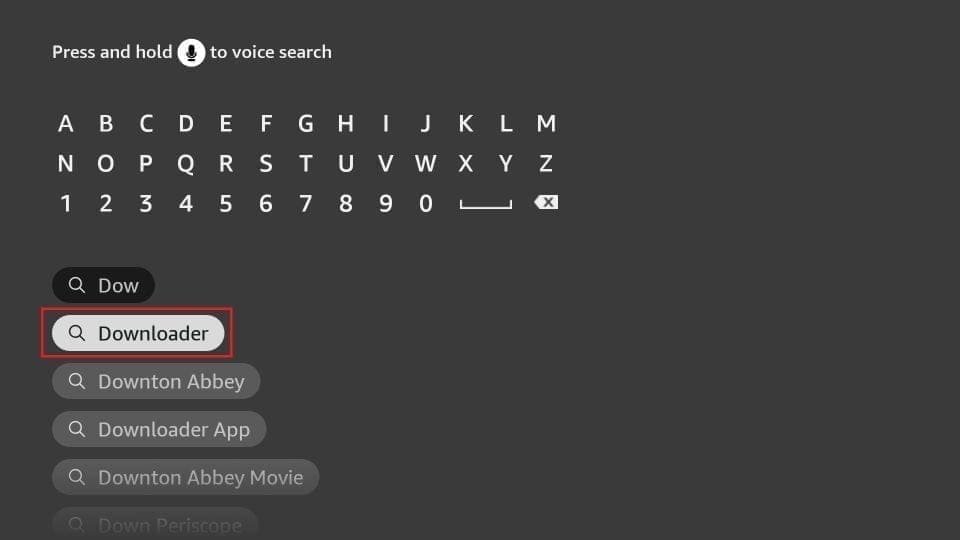
Depuis l'écran d'accueil Fire TV, allez sur l'icône loupe, descendez jusqu'au champ de recherche et appuyez sur OK.
Tapez D sur le clavier virtuel. Downloader apparaît en première suggestion — sélectionnez-le.
Choisissez l'application Downloader et lancez l'installation.
Confirmez avec Télécharger.
Lorsque l'accès aux médias est demandé, choisissez Autoriser.
Une fois Downloader ouvert, placez-vous sur le champ d'adresse au-dessus du bouton jaune Go et appuyez sur OK.
Saisissez le code Downloader officiel de la version Android d'IBO Player, 511693, puis sélectionnez Go.
Le téléchargement démarre depuis la source officielle. N'y touchez pas jusqu'à la fin.
Amazon bloquera l'installation puisque le fichier vient de l'extérieur de sa boutique. Ouvrez Paramètres.
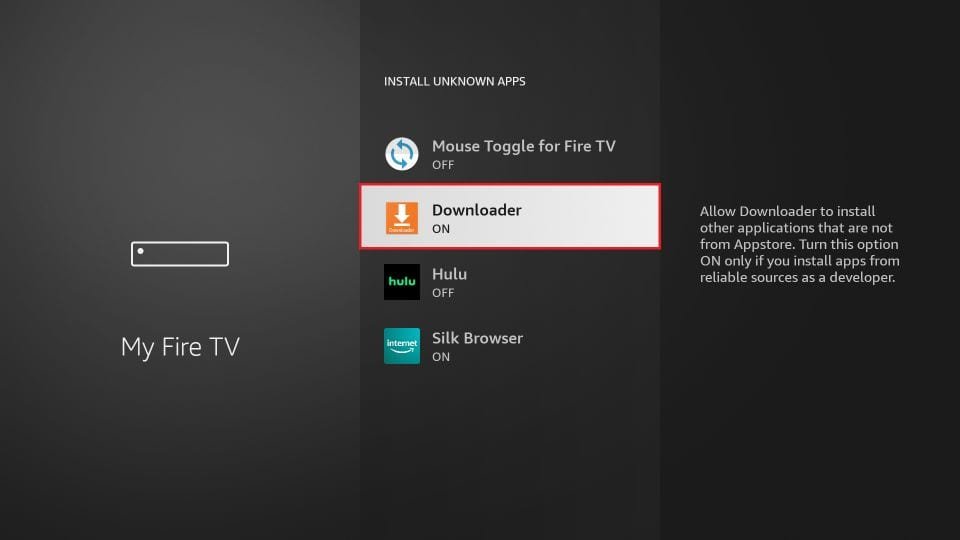
Choisissez Installer des applications inconnues.
Sélectionnez Downloader et appuyez sur OK pour faire passer l'interrupteur de OFF à ON.
Revenez à l'installateur et confirmez les invites Suivant et OK restantes.
Lorsque le message de bienvenue apparaît, appuyez sur OK. L'application est prête.
Si « Installer des applications inconnues » est introuvable : allez dans Paramètres › Mon Fire TV › À propos et appuyez sept fois sur OK. Les options de développeur apparaîtront alors dans le menu.
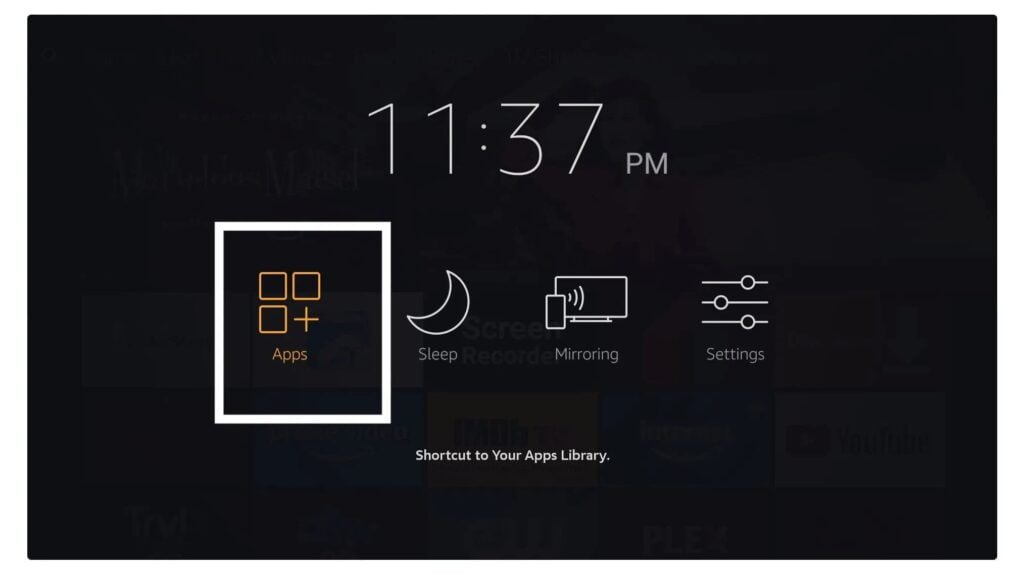
Recherche de Downloader sur le Fire TV Stick.Le raccourci Applications : c'est là qu'IBO Player apparaîtra une fois installé.Downloader doit être réglé sur ON dans « Installer des applications inconnues ».
5. Installer IBO Player sur macOS
MacBook et iMac
Téléchargez la version macOS depuis la section de téléchargement d'IBO Player.
Ouvrez le fichier téléchargé et glissez l'icône dans le dossier Applications.
Après une dizaine de secondes, l'application est installée. Ouvrez le Launchpad et cliquez sur l'icône.
macOS refusera le premier lancement, l'application ne venant pas de l'App Store.
Cliquez sur le menu Pomme, choisissez Réglages Système, descendez jusqu'à Confidentialité et sécurité et repérez l'avis de blocage.
Choisissez Ouvrir quand même, puis confirmez. Le choix est permanent : les lancements suivants sont immédiats.
6. Installer IBO Player sur téléviseurs Samsung et LG
C'est ici qu'IBO Player justifie sa place. Les téléviseurs non-Android sont habituellement une impasse pour l'IPTV, mais Samsung comme LG distribuent l'application nativement.
LG WebOS (Samsung Tizen est presque identique)
Ouvrez le LG Content Store depuis la barre d'accueil du téléviseur.
Cliquez sur l'icône loupe en haut à droite pour lancer une recherche.
Tapez IBO Player.
Choisissez le bon résultat. Plusieurs applications aux noms voisins existent — retenez celle nommée exactement « IBO Player ».
Cliquez sur Installer.
Choisissez Lancer une fois l'installation terminée.
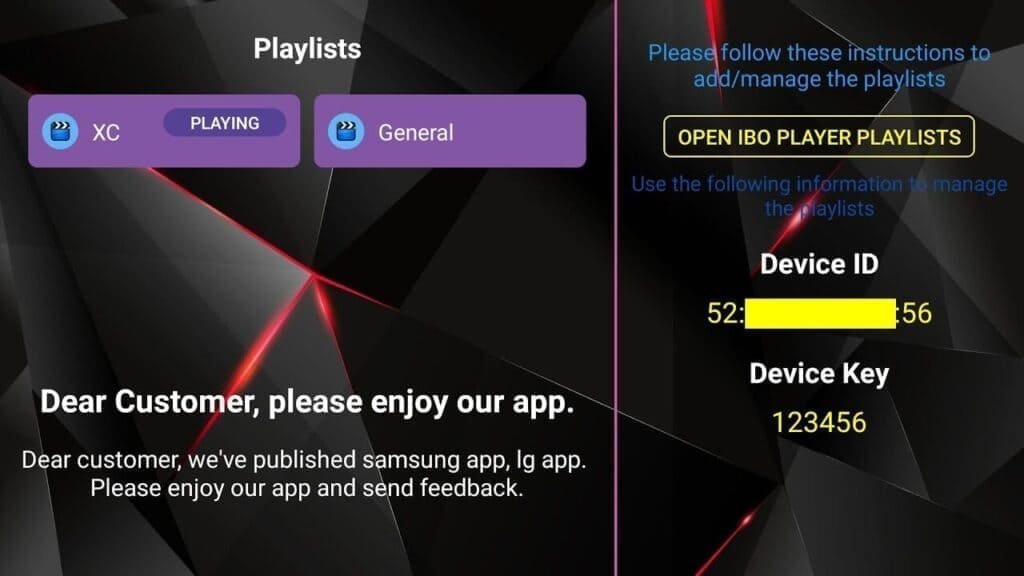
Un message de bienvenue s'affiche au premier démarrage. Notez le Device ID et le Device Key affichés : ils servent à la section suivante.
IBO Player sur téléviseur : les listes de lecture à gauche, le Device ID et le Device Key à droite.
7. Installation sur boîtiers MAG et autres décodeurs
Configuration du portail MAG
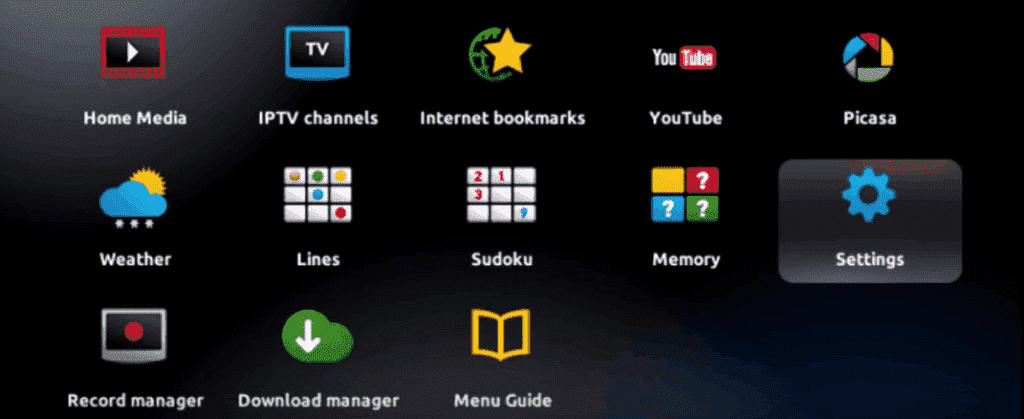
Depuis l'écran d'accueil MAG, ouvrez Settings.
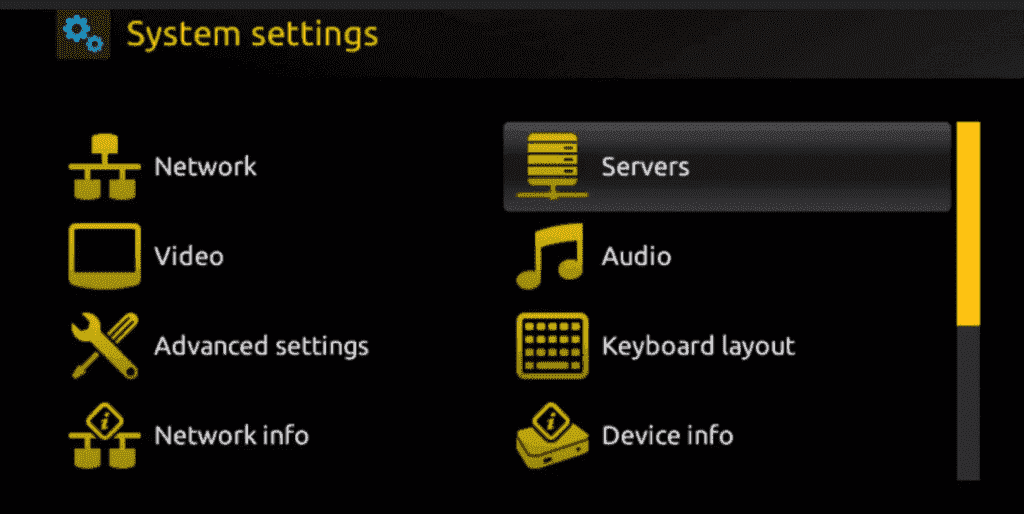
Entrez dans System settings, puis Servers.
Choisissez Portals et donnez un nom au portail 1, par exemple Nova4K.
Saisissez l'adresse de portail fournie dans votre courriel d'activation Nova4K.
Enregistrez, puis redémarrez le boîtier depuis le menu principal.
La ligne Nova4K se charge automatiquement au démarrage suivant.
Avant d'acheter un boîtier MAG : envoyez-nous son adresse MAC depuis Settings › System settings › Device info et nous confirmerons la compatibilité. Écrivez-nous depuis la page de contact.
L'écran d'accueil MAG — ouvrez Settings pour commencer.System settings › Servers : c'est là que se saisit l'adresse du portail.
8. Ajouter votre liste de lecture Nova4K à IBO Player
IBO Player utilise l'activation à distance des listes de lecture. Plutôt que de saisir vos identifiants sur le téléviseur, vous les entrez une fois sur le site d'IBO Player et leur système transmet la liste à votre application.
Se connecter au portail
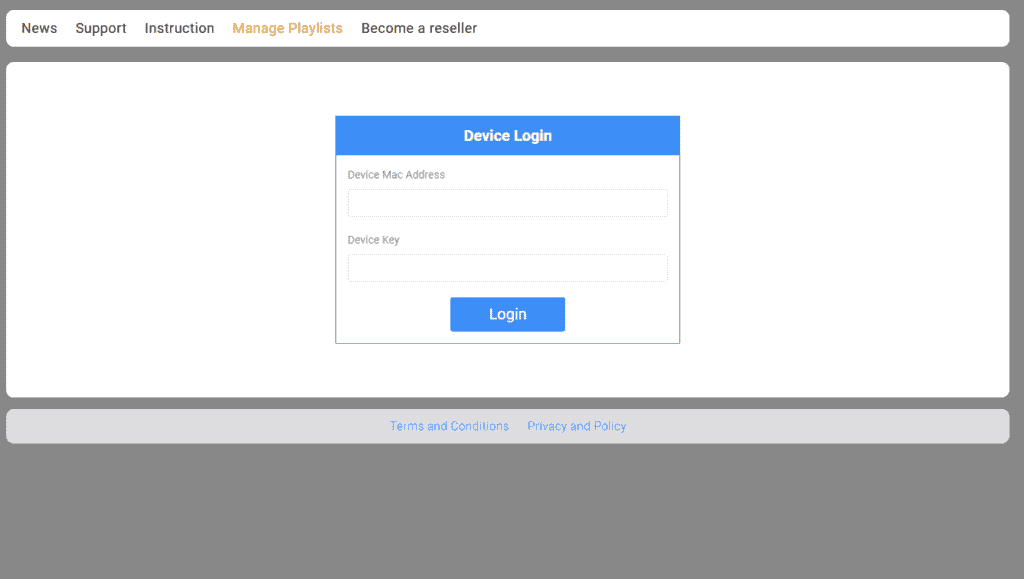
Sur le site d'IBO Player, cliquez sur Manage Playlist dans le menu supérieur.
Le portail demande votre MAC Address (Device ID) et votre Device Key.
Pour les trouver, ouvrez IBO Player sur votre appareil et sélectionnez l'icône de profil du tableau de bord. Device Info, en haut à gauche, affiche les deux valeurs.
Saisissez-les dans le formulaire et cliquez sur Login.
Le formulaire du portail : Device MAC Address et Device Key.
Méthode A — Add Playlist (ligne M3U)
À utiliser si Nova4K vous a transmis un seul long lien de diffusion.
Cliquez sur Add Playlist dans le portail.
Playlist name : ce que vous voulez — « Nova4K » fera l'affaire.
Playlist URL : collez le lien de votre courriel d'activation exactement tel qu'il est fourni.
XMLTV EPG URL : laissez ce champ vide. IBO Player extraira alors le guide directement de la liste de lecture.
Protect this playlist : cochez cette case et définissez un NIP si des enfants utilisent le téléviseur.
Cliquez sur Save.
Méthode B — Add XC Playlist (hôte, identifiant, mot de passe)
À utiliser si votre courriel d'activation mentionne une adresse de serveur et des identifiants distincts.
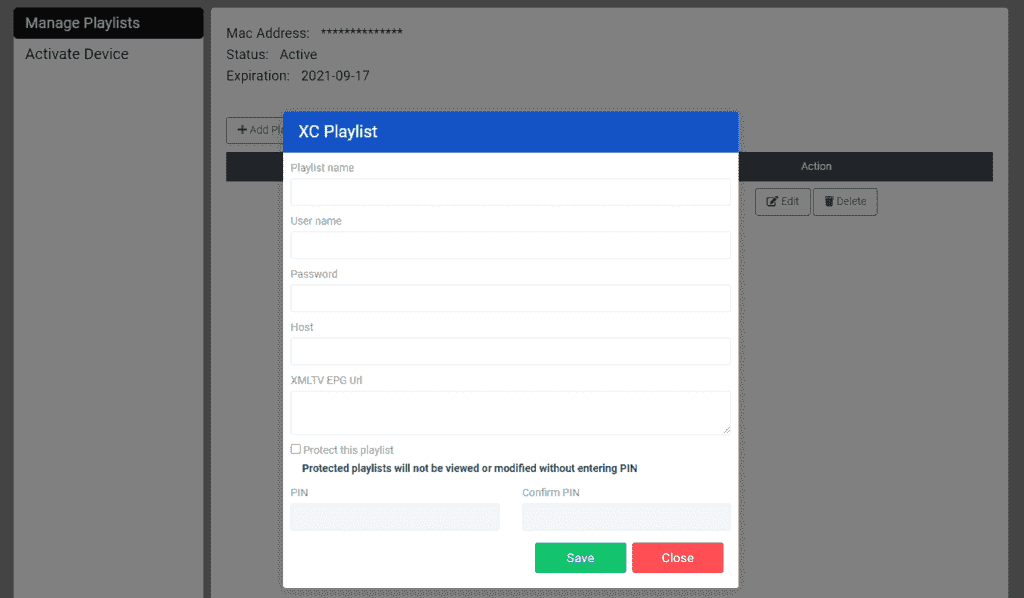
Cliquez sur ADD XC Playlist dans le tableau de bord du portail.
Saisissez le Playlist name, le User name et le Password figurant dans votre courriel.
Saisissez l'Host — l'adresse du serveur, seul champ qui diffère de la méthode A.
Laissez le champ XMLTV EPG URL vide, sauf si vous disposez de votre propre source de guide.
Cliquez sur Save.
Le formulaire XC Playlist — hôte, identifiant et mot de passe tirés de votre courriel Nova4K.
Redémarrez IBO Player, ou appuyez sur Data Refresh dans le tableau de bord : vos chaînes Nova4K apparaissent en quelques secondes.
9. Corriger la mise en page désordonnée de l'écran Live TV
Par défaut, l'écran Live TV utilise une disposition où les noms de chaînes débordent sous la fenêtre d'aperçu et où l'EPG s'affiche maladroitement. Un seul réglage corrige cela.
Changer le style Live TV
Dans le tableau de bord d'IBO Player, cliquez sur l'icône d'écran à côté du symbole Wi-Fi.
Vous êtes dans Live Screen Style. Le réglage par défaut est « Malai TV Style » — remplacez-le par Thai et cliquez sur Save.
Les noms de chaînes disposent désormais d'espace, la fenêtre d'aperçu est bien placée et le guide s'aligne correctement.
Les catégories sont masquées dans cette disposition. Appuyez sur la flèche gauche de la télécommande (ou le geste retour sur écran tactile) pour les rappeler.
10. Favoris, recherche et section à la demande
Ajouter une chaîne aux favoris
Depuis la liste des chaînes, maintenez OK enfoncé sur la chaîne voulue.
Choisissez ADD.
Une confirmation apparaît en bas et une icône de cœur s'affiche à côté du nom de la chaîne.
Le groupe Favoris se trouve en haut de la colonne des catégories.
Rechercher et parcourir la vidéothèque
La commande de recherche se trouve en bas à gauche de l'écran Live TV et couvre toutes les catégories.
La recherche fonctionne par terme exact : un nom partiel ou mal orthographié peut ne rien renvoyer — tapez soigneusement.
Dans Films et Séries, l'icône de palette bascule entre les thèmes Modern et Normal.
La flèche vers le bas trie par date d'ajout, par note ou par ordre alphabétique ; la loupe recherche dans la vidéothèque.
Maintenez OK sur un titre pour l'ajouter à vos favoris.
11. Le menu des réglages, expliqué
Network : raccourci vers la liste Wi-Fi de votre appareil.
Parental control : définit un NIP sur l'application. Le mot de passe initial est 0000 même si vous n'en avez jamais défini. Oublié ? Réinitialisez le NIP depuis le portail IBO Player.
Check for updates : permet à l'application de se mettre à jour à distance.
Language : seize langues d'interface, dont le français et l'anglais.
Application info : numéro de version, code de build et date d'expiration de la licence.
Clear cache : la première chose à essayer quand l'EPG déraille ou que les jaquettes ne chargent pas.
Manage categories : masquez les groupes que vous ne regardez jamais afin de réduire la liste à ce que vous utilisez réellement.
Live TV player / VOD player : change le moteur de lecture entre Android Player, EXO Player et VLC. Si une chaîne saccade, essayez un autre moteur avant de contacter le soutien.
Main screen background : douze arrière-plans intégrés.
Content strategy : charger tout le catalogue au démarrage, ou chaque section à la demande. Sur du matériel lent, choisissez à la demande.
Auto boot on start : ouvre IBO Player automatiquement à l'allumage de l'appareil.
Sous More options figurent sept réglages avancés : vérification de redirection d'URL, EPG Live TV activé ou non, utilisation de l'extension dans l'URL, format M3U forcé, exécution différée pour les films, exécution différée pour les séries et décodage UTF-8. Laissez-les à leur valeur par défaut, sauf si notre soutien vous demande de les modifier.
12. Dépannage
Les chaînes ne chargent pas
Videz le cache, puis appuyez sur Data Refresh dans le tableau de bord. Si la liste reste vide, vérifiez que la liste de lecture a bien été enregistrée dans le portail IBO.
L'image saccade sur le sport en direct
Basculez le moteur Live TV sur EXO ou VLC. Un câble Ethernet surpasse toujours le Wi-Fi sur les flux 4K.
L'EPG est absent ou erroné
Videz le cache et laissez le champ XMLTV EPG URL vide afin qu'IBO Player lise le guide directement dans la liste de lecture.
Toujours bloqué ? Notre équipe est joignable sur WhatsApp à toute heure depuis la page de contact. D'autres réponses courtes figurent dans la FAQ, et si vous n'avez pas encore commandé, la page des tarifs présente les cinq durées.
Prêt à activer votre ligne ?
Commandez en moins de deux minutes et nous envoyons vos identifiants ce soir.